

Sie können Shearwater Cloud Version 2.11.0 jetzt herunterladen.
Versionshinweise für Shearwater Cloud Version 2.11.0 für Desktop und Mobilgeräte
(auch im Google Play Store oder im Apple App Store erhältlich).
Highlights der Neuveröffentlichung:
- Tern-Unterstützung hinzugefügt, einschließlich 12 Sprachen
- Chinesisch, Englisch, Französisch, Deutsch, Italienisch, Japanisch, Koreanisch, Polnisch, Portugiesisch, Russisch, Spanisch, Traditionelles Chinesisch
- Neues Diagramm-Update:
- Die Analyseoption „Drag“ ermöglicht die Auswahl eines Bereichs für einen Tauchgang und liefert Maximal-, Minimal- und Durchschnittswerte.
- Meilensteinanzeige für maximale Tiefe und, bei KI-Tauchgängen, für 2/3 Druck, ½ Druck und 1/3 Druck
- Tauchvergleichsoptionen:
- Standard
- Sequenziell – Tauchgänge nebeneinander anzeigen
- Reichweite – Tauchgänge werden übereinander angezeigt
- Organisierte Datenoptionen in relevante Überschriften
Shearwater Wolkendiagramm-Leitfaden
Das Betrachten und Analysieren von Tauchgängen liefert wertvolle Erkenntnisse für Taucher, die ihren nächsten Tauchgang planen. Dieser Artikel erläutert einige der neuen Funktionen des in Shearwater Cloud Version 2.11.0 eingeführten Diagramms.
Diagrammübersicht
Der Shearwater Cloud Graph in Version 2.11.0 verfügt über viele neue Funktionen.
Um auf das Diagramm zuzugreifen, wählen Sie einen Tauchgang aus und tippen Sie auf das Diagramm-Panel. Ein interaktives Diagramm wird angezeigt:

Shearwater-Wolkendiagramm mit einem Beispieltauchgang

Shearwater-Wolkendiagramm mit Merkmalsbezeichnungen
In diesem Bild sehen wir Beschriftungen, die einige der wichtigsten Merkmale des Diagramms kennzeichnen:
- Achse
- Primärachse zur Messung der Tauchtiefe
- Tauchzeitachse, die die seit Beginn des Tauchgangs verstrichene Zeit misst.
- Kontextuelle Sekundärachse, die den Wert der zuletzt mit dem Mauszeiger berührten oder angetippten Datenreihe misst
- Datenreihen:
- Dies sind die grafisch dargestellten Werte nach Zeitpunkt des Tauchgangs.
- In diesem Beispiel gibt es drei Serien: Tiefe, Zylinderdruck und GF99, jede mit unterschiedlichen Farben.
- Serien können im Menü „Daten“ ein- oder ausgeschaltet werden.
- Datenpanel:
- Um Punkte im Diagramm zu untersuchen, kann man durch Berühren oder Bewegen des Mauszeigers über einen Bereich des Diagramms das Datenfeld aufrufen, in dem die Werte der aktiven Datenreihen angezeigt werden.
- Die Position des Datenfelds kann im Menü „Anzeige“ geändert werden.
- Tiefen- und Gasmeilensteine
- Dieses Diagramm zeigt drei Meilensteine: 2/3 Tankdruck, 1/3 Tankdruck und maximale Tiefe.
- Diese können im Menü „Analyse“ ein- oder ausgeschaltet werden.
- Zoom-Steuerung
- Die drei Schaltflächen „Zurücksetzen“, „Vergrößern“ und „Verkleinern“ ermöglichen eine genauere Betrachtung bestimmter Bereiche des Diagramms.
- Grafische Menüs
- Diese Menüs ermöglichen die Anpassung des Diagramms. Weitere Informationen finden Sie im Abschnitt „Diagrammmenüs“.
Grafische Menüs
- Daten
- Das Menü „Daten“ enthält Schalter für jede für den Tauchgang relevante Datenreihe.
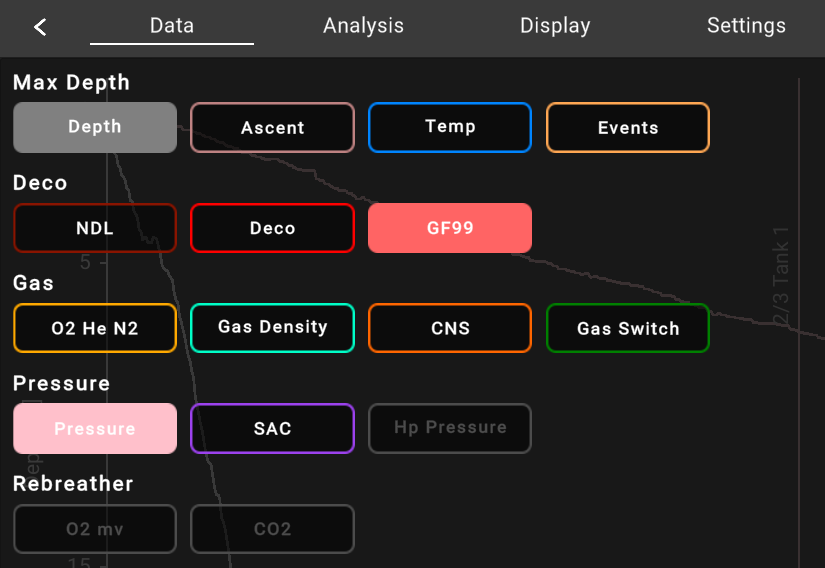
Das Datenmenü
- Analyse
- Das Menü „Analyse“ enthält Optionen zur Analyse des Tauchgangs.
- Die Vergleichsoptionen ermöglichen den Vergleich mehrerer Diagramme. Siehe dazu den Abschnitt „Diagrammvergleiche“ weiter unten in diesem Artikel.
- Die Optionen für die Diagramminteraktion ermöglichen die Auswahl zwischen der Anzeige eines Datenfelds beim Überfahren mit der Maus oder eines Bereichs zwischen zwei Punkten beim Ziehen. Weitere Informationen finden Sie im Abschnitt „Diagrammbereich“ weiter unten in diesem Artikel.
- Die Meilensteinoptionen aktivieren oder deaktivieren verschiedene Zeitpunkte im Diagramm, die durch eine vertikale Linie und eine Beschriftung gekennzeichnet sind.
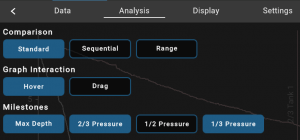
Das Analysemenü
- Anzeige
- Das Menü „Anzeige“ enthält Optionen zur Positionierung der Werkzeuge und kann die im Datenbereich angezeigten Daten einschränken.
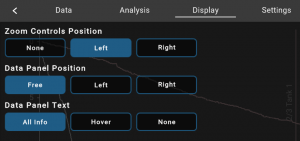
Das Menü „Anzeige“
- Einstellungen
- Das Menü „Einstellungen“ enthält Optionen zur Anzeige des Diagramms.
- Graph Grid blendet ein Raster über das Diagramm ein.
- Die Clamp Duration verlängert den Graphen weiter gegen Ende eines Tauchgangs.
- Animationen können beim Laden des Diagramms aktiviert oder deaktiviert werden. Diese können deaktiviert werden, falls die Shearwater Cloud-Anwendung langsam läuft.
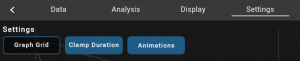
Das Menü „Einstellungen“
Diagrammbereich
Eine neue Funktion in Shearwater Cloud v2.11.0 ist die Bereichsoption.

Shearwater-Wolkendiagramm mit ausgewähltem Bereich
Diese Funktion ermöglicht die Untersuchung eines Tauchgangsabschnitts. Das Datenfeld ganz rechts zeigt die Maximal- und Minimalwerte der Messreihen an, das Datenfeld ganz links die Durchschnittswerte. Beachten Sie, dass hier nur die Maximal-, Minimal- und Durchschnittswerte für die Tiefe angezeigt werden, da die Druckmessreihe (Tank 1) nur den Abstieg und die GF99-Messreihe nur die Begasungsphase erfasst.
Um diesen Modus zu aktivieren, öffnen Sie das Menü „Analyse“ und ändern Sie die Diagramminteraktion auf „Ziehen“. Ziehen Sie anschließend über das Diagramm, um einen Bereich zu erstellen. Falls der Bereich angepasst werden muss, stehen an den Bereichsrändern Griffe zur Verfügung.
Diagrammvergleiche
Die zweite Neuerung in Shearwater Cloud v2.11.0 ist die Möglichkeit, mehrere Tauchgänge zu vergleichen.
Um mehrere Tauchgänge zu vergleichen (derzeit nur auf Shearwater Cloud Desktop verfügbar), wählen Sie zwei oder mehr Tauchgänge aus der Tauchgangsliste aus.

Shearwater-Wolkendiagramm mit Anzeige von zwei ausgewählten Tauchgängen, Option „Standardvergleich“
Es stehen drei verschiedene Optionen zum Vergleich mehrerer Tauchgänge zur Verfügung, die im Menü „Analysediagramm“ unter der Überschrift „Vergleich“ ausgewählt werden können. In den folgenden Abschnitten werden diese Optionen detailliert beschrieben:
Standard
Diese Option ermöglicht es, zwei Diagramme übereinanderzulegen.
Der erste ausgewählte Tauchgang wird mit einer durchgezogenen Linie angezeigt, die nachfolgenden Tauchgänge mit unterschiedlichen gestrichelten Linien.
Dies kann genutzt werden, um zwei ähnliche Tauchgänge zu vergleichen.
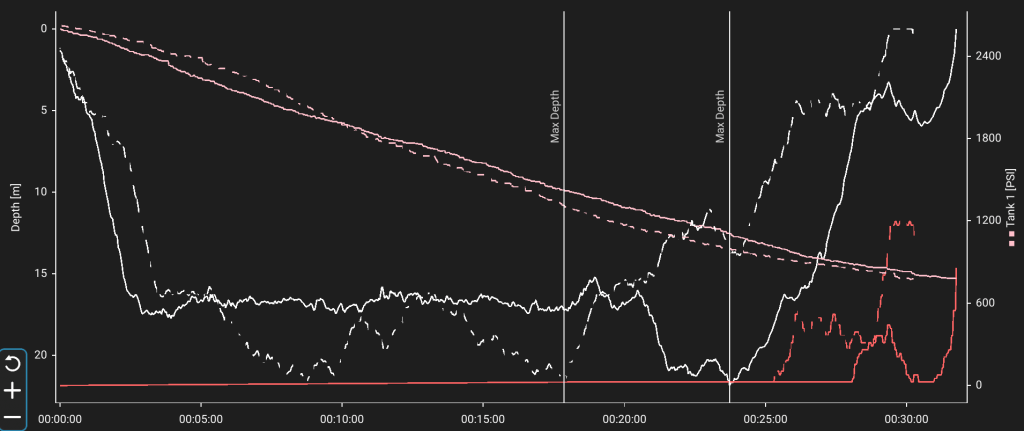
Shearwater-Wolkendiagramm mit Anzeige von zwei ausgewählten Tauchgängen, Option „Standardvergleich“
Sequentiell
Diese Option ermöglicht es, zwei oder mehr Tauchgänge nacheinander anzuzeigen.
Dies kann nützlich sein, um einen Tauchtag oder ein Tauchwochenende an einem Ort zu betrachten.
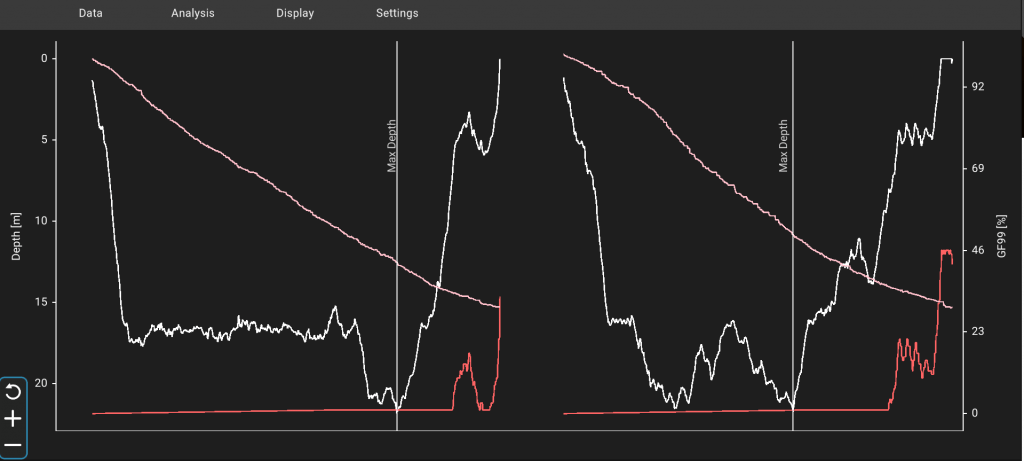
Shearwater-Wolkendiagramm mit Anzeige zweier Tauchgänge, die mit der Option „Sequenzieller Vergleich“ ausgewählt wurden.
Reichweite
Diese Option ermöglicht es, zwei oder mehr Tauchgänge als Maximal- und Minimalwerte übereinanderzulegen und den Durchschnitt dieser Tauchgänge anzuzeigen.

Shearwater Cloud Graph, der zwei mit der Option „Reichweitenvergleich“ ausgewählte Tauchgänge anzeigt.
Dies ist nützlich, um zwei sehr ähnliche Tauchgänge zu vergleichen.
Hinweis: Dieses Diagramm enthält eine große Datenmenge (siehe Abbildung unten).
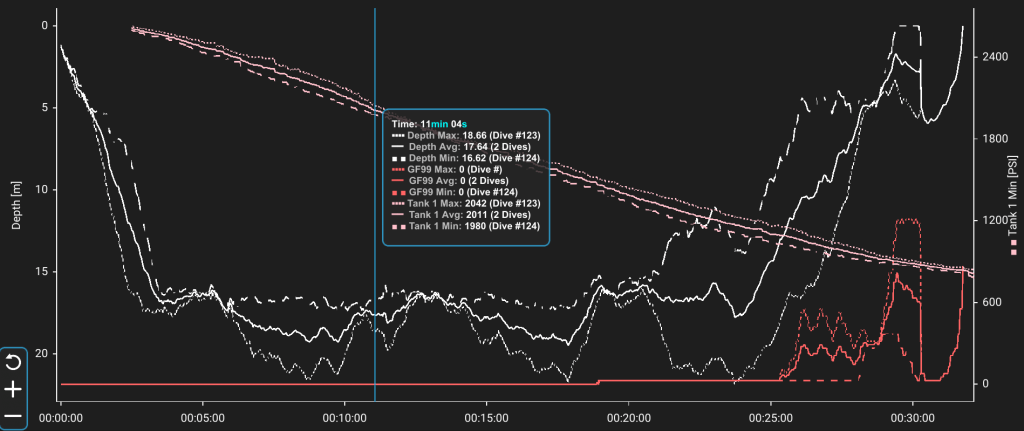
Shearwater-Wolkendiagramm mit zwei Tauchgängen und sichtbarem Datenfeld, das die Maximal-, Minimal- und Durchschnittswerte der beiden Tauchgänge anzeigt.
Abschluss
Viele der Funktionen in diesem neuen Diagramm basieren auf Vorschlägen unserer Shearwater-Nutzer. Wir hoffen, dass diese Neuerungen Tauchern helfen, ihre Tauchgänge besser zu verstehen.
Sie können Ihre eigenen Vorschläge und Ideen über das Shearwater Cloud Feedback-Formular einreichen.


