

Adressierungsfehler: Dieses Gerät kann nicht gestartet werden. (Code 10) und allgemeine Bluetooth-Probleme.
Vorgeschichte:
Shearwater begann bereits 2009 mit der Integration von Bluetooth in seine Geräte, angefangen mit dem Predator.
Wir haben uns aus mehreren Gründen dazu entschlossen:
- Bluetooth wurde immer verbreiteter und war in die meisten Desktop-Computer, Laptops und Handys integriert.
- Es ist energiearm, einfach und benutzerfreundlich, was ein wichtiges Merkmal ist und mit unseren Unternehmensphilosophien übereinstimmt.
- Endbenutzer müssen keine zusätzlichen Kabel kaufen, die verloren gehen oder vergessen werden können, und es werden auch zusätzliche Schwachstellen am Computer beseitigt.
Bei unseren neueren Computern, wie dem Petrel 2 und dem Perdix, haben wir auf Smart Ready Bluetooth aufgerüstet, wodurch Benutzer auch mit ihren iOS-Geräten über Software von Drittanbietern eine Verbindung herstellen können.
Bluetooth kann enorm praktisch sein, wenn es einwandfrei funktioniert, aber wir alle wissen, dass es auch Schwierigkeiten mit sich bringen kann, von denen eine hier behandelt wird.
Eine dieser Komplikationen ist der sogenannte Fehlercode 10. Dieser betrifft hauptsächlich Shearwater-Taucher mit Windows-Computern. Ich beschreibe Ihnen ein Standardverfahren und gebe Ihnen einige Informationen zur Behebung dieses Bluetooth-Problems. Wir konzentrieren uns dabei auf den Bluetooth-Stack, also den Treiber, der das Bluetooth-Protokoll ausführt. Dieses Verfahren kann viele, aber nicht alle Probleme beheben. Im Allgemeinen ist es ein guter letzter Ausweg, wenn andere Lösungen fehlgeschlagen sind. Die Neuinstallation des Bluetooth-Stacks ist eine gängige Lösung, wenn Sie im Geräte-Manager ein gelbes Warnsymbol mit dem Fehlercode 10 sehen.
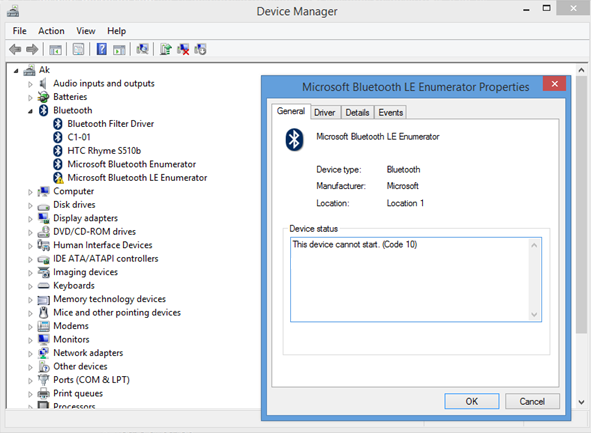
Die Vorgehensweise besteht im Wesentlichen darin, den Bluetooth-Stack zu deinstallieren und anschließend den Computer neu zu starten. Beim Neustart installiert der Computer den Bluetooth-Stack neu und entfernt dabei alle fehlerhaften Treiber, die durch Windows-Updates oder auf anderem Wege installiert wurden.
Dies ist auch ein nützliches Verfahren, um den Bluetooth-Stack auf Ihrem externen USB-Dongle zurückzusetzen, der mit Ihrem Tauchcomputer geliefert wurde.
Lösung:
Die folgenden Schritte beschreiben die Neuinstallation Ihres internen Bluetooth-Stacks:
- Entfernen Sie den externen Bluetooth-Dongle, falls er angeschlossen ist.
- Öffnen Sie den Geräte-Manager (Suchen Sie im Startmenü nach „Geräte-Manager“).
- Suchen Sie den aktivierten Bluetooth-Stack für das Bluetooth-Gerät (der Name sollte auf „Enumerator“ oder „Adapter“ enden).
- Klicken Sie mit der rechten Maustaste und wählen Sie „Deinstallieren“.
- Starten Sie Ihren Computer neu.
Nachfolgend die Schritte zur Neuinstallation Ihres Bluetooth-Stacks auf dem externen Bluetooth-Dongle:
- Um Verwirrung zu vermeiden, vergewissern Sie sich, dass Ihr internes Bluetooth deaktiviert ist. So deaktivieren Sie Ihr internes Bluetooth:
- Entfernen Sie den externen Bluetooth-Dongle, falls er angeschlossen ist.
- Öffnen Sie den Geräte-Manager (Suchen Sie im Startmenü nach „Geräte-Manager“).
- Suchen Sie den aktivierten Bluetooth-Stack für das Bluetooth-Gerät (der Name sollte auf „Enumerator“ oder „Adapter“ enden).
- Klicken Sie mit der rechten Maustaste und wählen Sie „Deaktivieren“.
- Schließen Sie Ihren externen Bluetooth-Dongle an.
- Im Geräte-Manager wird ein neuer Bluetooth-Stack angezeigt, wählen Sie ihn aus.
- Klicken Sie mit der rechten Maustaste und wählen Sie „Deinstallieren“.
- Starten Sie Ihren Computer neu, während der externe Dongle angeschlossen ist.
Nach dem Hochfahren Ihres Computers wird der Bluetooth-Stack neu installiert, was die Reparatur von Verbindungsproblemen verbessern sollte.
Weitere Informationen und Tipps zur Fehlerbehebung finden Sie in Shearwaters Bluetooth-Schnellstartanleitung: https://www.shearwater.com/support/bluetooth-quick-start/
Falls Ihnen etwas an diesem Ablauf unklar ist, Sie die gesuchten Antworten nicht finden oder weiterhin Schwierigkeiten auftreten, können Sie mich jederzeit unter support@shearwater.com kontaktieren. Ich helfe Ihnen gerne weiter.


